#03 iPhone標準アプリ「写真」で写真編集

iPhone標準アプリ「写真」を使って3stepで「素敵な写真」に
おうち写真館 wanで撮った写真をさらに一歩よくするのが、写真編集(加工)です。
ここでは日本で二人に一人が使っているiPhoneの「写真」アプリを使用して、撮った写真をよりよくする方法について3stepで紹介します。
Step1.編集する写真を選ぼう
たくさん撮った写真の中から、「これぞ」という写真をまずは1枚選んでみましょう。
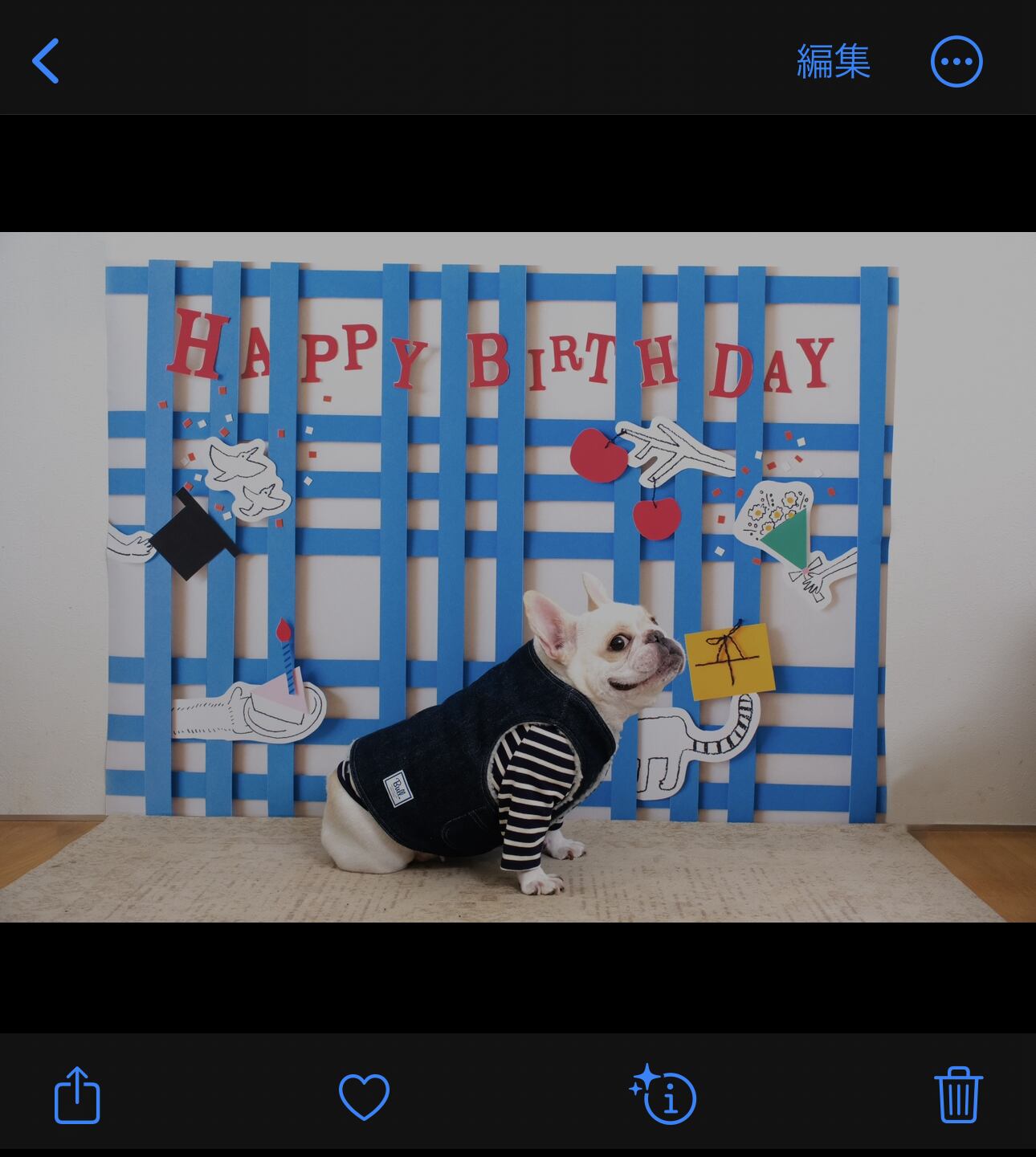
例えば、下の写真のような、表情はとってもいいけれど、暗く写っている写真などは、編集で劇的によくなりますよ。
こちらの写真を例に3ステップを進めていきましょう。
Step2.歪み補正とトリミングで仕上げ前の準備を
いくら水平に撮ったと思っていても、動く我が子を写真に撮影するとなかなか水平には撮れずに傾いているもの。
ここでは、撮った写真の傾きや歪みを調整して、不要な部分をトリミングして写真を整えていきましょう。
①「編集」ボタンをタップ
↓
②下部の「編集メニュー」の「切り取り」をタップ
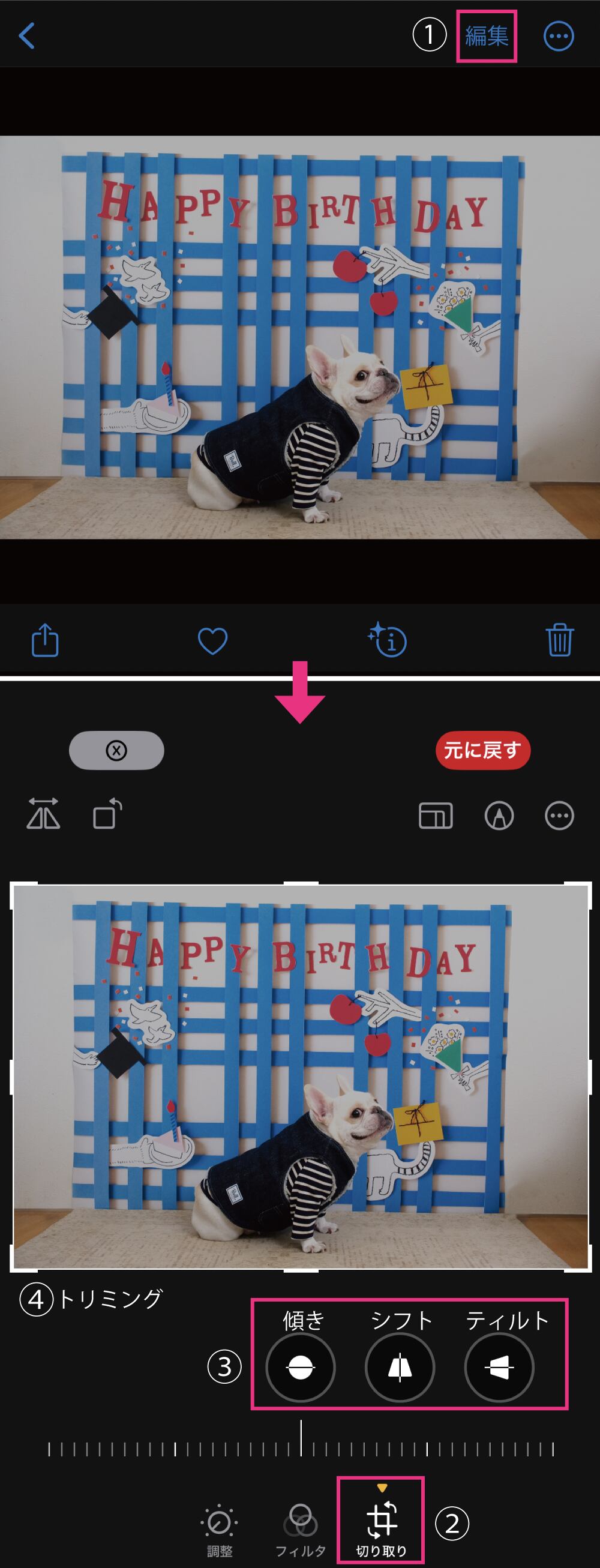
③-1:傾き補正
写真の傾きを調整できます。おうち写真館の上が平行になるように、調整してみましょう。
③-2:シフト補正
縦方向の歪みを調整できます。調整することで、真正面で撮ったかのように補正することができます。
③-3:ティルト補正
つづいては横方向の歪みを調整できます。調整することで、よりキレイな真正面から撮ったような写真になります。
④トリミング
写真の角をタップすると、画面に縦横のガイドが出てきて、画面上の不要な部分を取り除くトリミングができます。
おうち写真館 wan の背景部分がキレイに見えるようにトリミングすれば「おうち感ゼロ」の下の写真のようになりました。
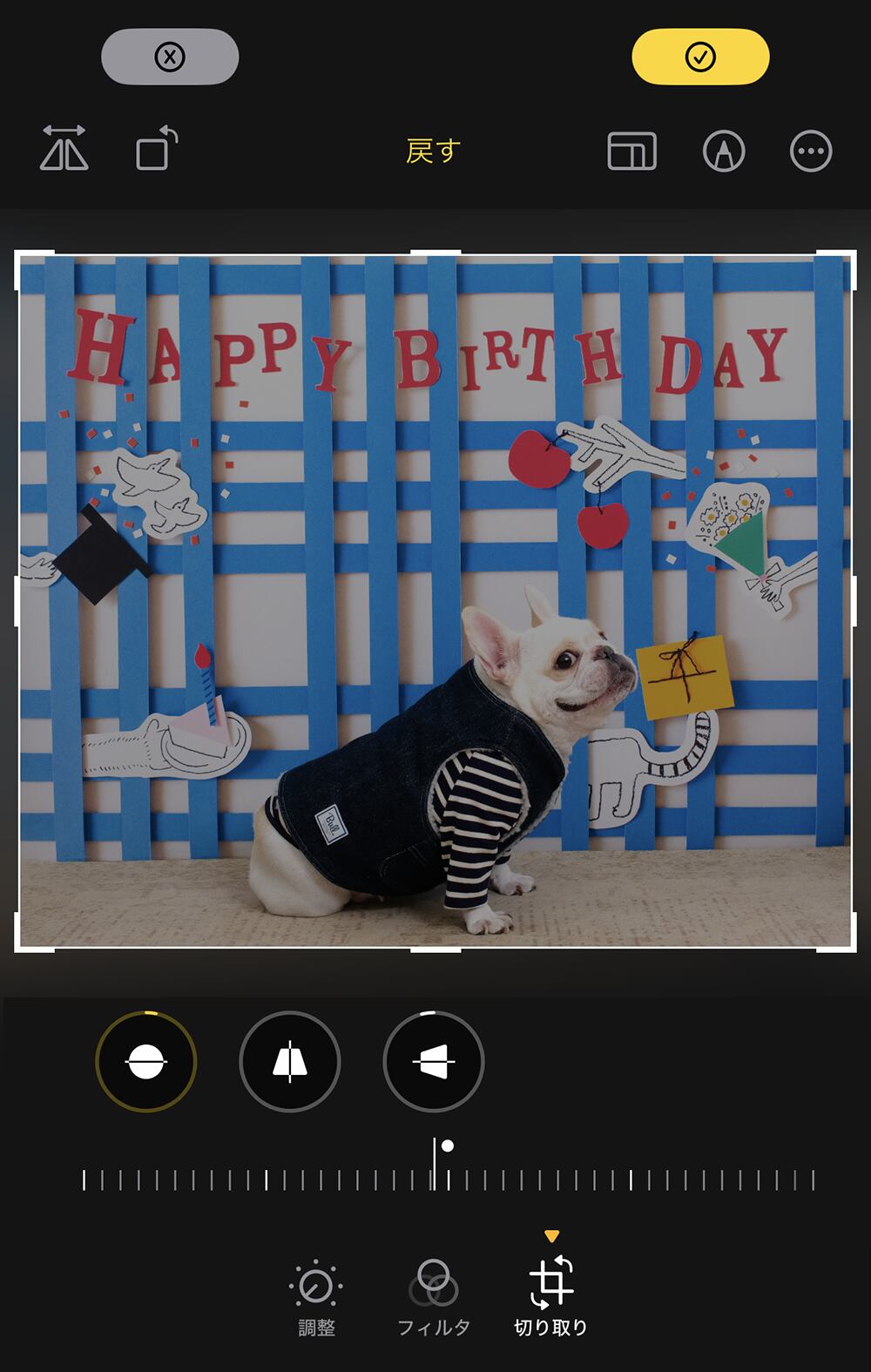
最後にStep3.で色味の調整をしていきましょう。
Step3. パッと自動 + 微調整で素敵な写真に

Step3.色味の調整をしていきましょう。ここでは一番簡単な方法をお伝えします。
①下部の調整ボタンをタップ
↓
②自動ボタンをタップ
①と②をやることで、簡単に色味の調整ができます。
もう少し調整したい場合には、個別の調整ボタンをタップして調整してみましょう。
各ボタンについての解説を載せておきますので、参考にしてくださいね。
「15の調整機能」解説
自動だけじゃなく、微調整してこだわりたい!という方のために。15の調整機能についてここでは解説します。
露出
光の量を調整して、写真全体の明るくしたり、暗くしたりすることができます。
ブリリアンス
暗い部分を明るく、明るすぎるところは抑えめに。白飛びや黒つぶれと言われる部分を調整してくれる機能です。
ハイライト
写真の明るい領域を調整できます。明るい領域をより明るく。明るい領域を抑えて暗くするという場合に使えますね。
シャドウ
ハイライトとは逆、暗い(シャドウ)領域を調整できます。暗い部分を明るくしたり、逆により暗くしていくなどの調整ができます。
コントラスト
「コントラスト」を調整することで、明るい部分はより明るく、暗い部分はより暗くなります。コントラストを適度につけることでメリハリのある写真になります。
明るさ
中間から暗い領域を調整してくれるのがこの「明るさ」です。スライダーを動かしてみて、調整してみましょう。
ブラックポイント
写真の中でも暗い領域を調整するのが「ブラックポイント」です。より暗くすれば写真が締まった印象になりますし、逆に明るくすればフラットな印象になります。
彩度
鮮やかさを調整するのが、こちらの「彩度」です。スライダーを動かすと分かるのですが、上げると鮮やかさが増し、下げると色味がなくなっていき、最後はモノクロ写真になります。使う場合には、少し上げるぐらいがいいかもしれません。
自然な彩度
少し色味が弱い部分に鮮やかさを足してくれるのが「自然な彩度」です。ちょうどよく、写真に華やかさを加えてくれるので、オススメの調整機能でもあります。スライダーを動かしながら調整してみてください。
暖かみ
天気や照明によって白が白に見えない時、白色を再現するための調整機能がこの「温かみ」です。例えば、白熱灯で撮った場合には下げると色かぶりが解消されてキレイな写真になります。下げると暖色になりますし、上げると寒色になっていきます。
色合い
写真が持つ全体の色味を調整できるのが「色合い」調整です。
シャープネス
シャープにすると理解しましょう。被写体の輪郭や境界線などが強調されることで、はっきり、くっきりとした印象をつけることができます。
精細度
被写体の輪郭がハッキリして、コントラストもつく調整がされるのが「高精細」です。
ノイズ除去
暗い場所で撮った場合など、一般的に写真はノイズといわれる「ザラザラした感じ」が写ってきやすくなれいます。このノイズを減らす効果が期待できます。同時にノイズ除去を行うと、ぼんやりとした印象になってしまうのは注意が必要ですね。夜景写真にオススメできる機能です。
ビネット
写真の四隅を暗く、明るくさせることができるのが「ビネット」です。少しおしゃれな雰囲気を足したい時などに活用できます。
こちらの15の調整機能を使いこなすことで、より細やかな調整が可能となり、狙う写真の雰囲気に一歩近づきます。
おうち写真館 wanだけではなく、普段のワンちゃんの写真もちょっと写真編集をすることで、素敵な写真になりますよ。
是非、チャレンジしてみてくださいね。

#03 iPhone標準アプリ「写真」で写真編集 まとめ
この記事では、iPhone標準アプリ「写真」を使った写真編集の方法について解説してきました。
1度やってみると、次からスイスイできるようになりますよ。
目次 INDEXに戻る場合はこちらをタップ
合わせて読みたい
#01 壁に貼るオススメの方法はこちらをタップ
#02 かわいい写真を撮るコツ